Serviço Social - Assistente Social de Campus
Introdução
Finalidade
Permite gerenciar todos os programas e alunos do seu campus.
| Ícone | Legenda |
|---|---|
 |
Visualizar |
 |
Checkbox |
Módulo Atendimentos
Adicionar Atendimento para Aluno
- Acesse Atividades Estudantis > Serviço Social > Atendimentos
- Clique em “Adicionar Atendimento para Aluno”
- O sistema exibirá a seguinte tela para que o usuário informe os dados necessários:
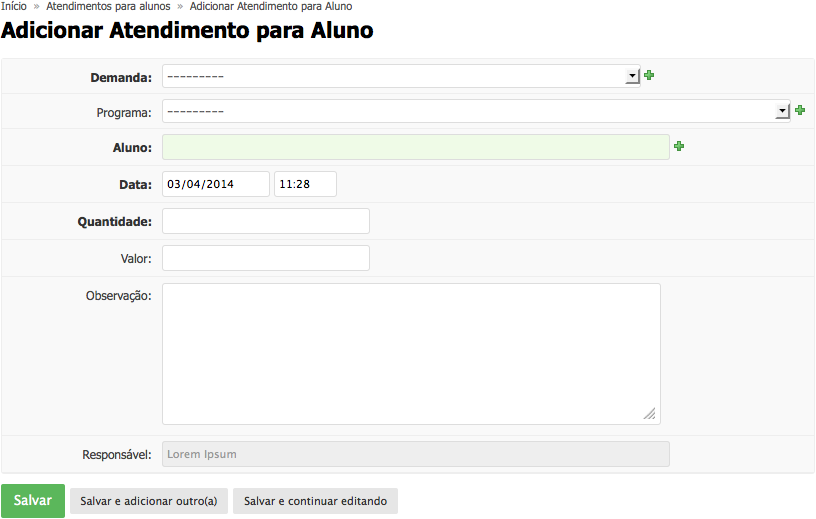
- Clique em “Salvar”
Módulo Ofertas
Adicionar Oferta de Refeição
- Acesse Atividades Estudantis > Ofertas > Refeições
- Clique em “Adicionar Oferta de Refeições”
- O sistema exibirá a seguinte tela para que o usuário informe os dados necessários:
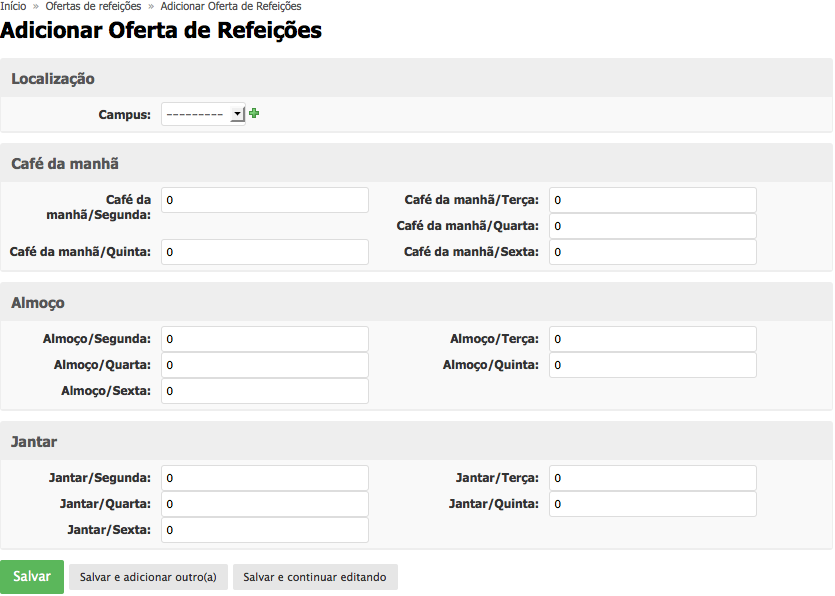
- Clique em “Salvar”
Adicionar Oferta de Bolsa de Iniciação Profissional
- Acesse Atividades Estudantis > Ofertas > Bolsa de Iniciação Profissional
- Clique em “Adicionar Oferta de Bolsa de Iniciação Profissional”
- O sistema exibirá a seguinte tela para que o usuário informe os dados necessários:
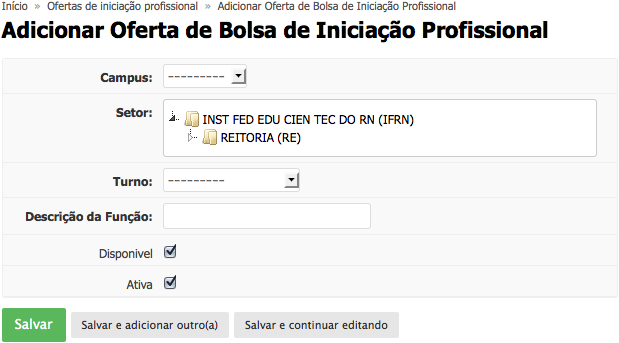
- Clique em “Salvar”
Adicionar Oferta de Turma de Idiomas
- Acesse Atividades Estudantis > Ofertas > Turmas de Idioma
- Clique em “Adicionar Oferta de Turma de Idioma”
- O sistema exibirá a seguinte tela para que o usuário informe os dados necessários:
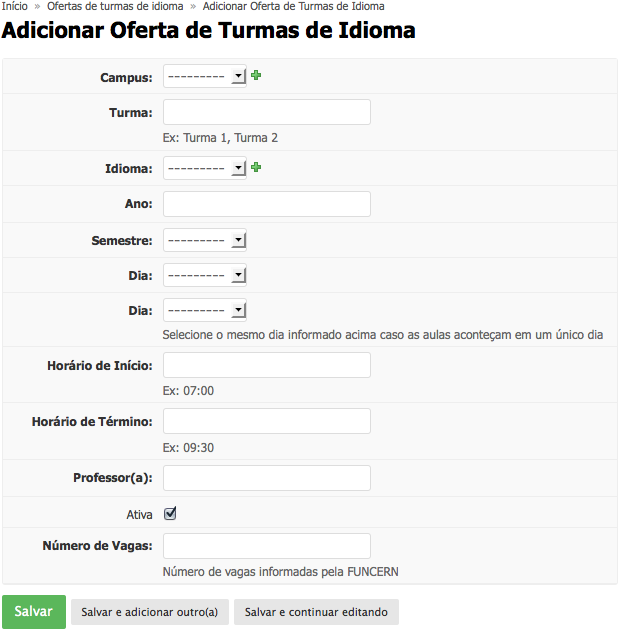
- Clique em “Salvar”
Módulo Inscrições
Situações de Inscrição
A seguir são exibidas as possíveis situações de inscrição de um discente em um programa:
| Situação | Descrição |
|---|---|
| Ativa | Informa que a inscrição ainda está passível de ser participante em algum programa. |
| Documentada | Informa que o aluno entregou a documentação referente à inscrição do programa. |
| Prioritária | Informa que o aluno possui prioridade em receber o benefício do programa. |
| Participante | Informa que o aluno está atualmente recebendo o benefício do programa. |
| Suspensa | Informa que o aluno está temporariamente impedido de receber o benefício do programa. |
Confira as possíveis situações de um aluno, quando cadastrado em um programa, de acordo com a ação realizada:
| Ação / Situação | Ativa | Documentada | Prioritária | Participante | Suspensa |
|---|---|---|---|---|---|
| Aluno inscrito no programa. | Sim | Não | Não | Não | Não |
| Aluno entrega documentação. | Sim | Sim | Não | Não | Não |
| Aluno é selecionado como prioridade no programa. | Sim | Sim | Sim | Não | Não |
| Aluno é selecionado como participante de um programa | Sim | Sim | Sim/Não | Sim | Não |
| Aluno é desligado de um programa. | Sim | Sim | Sim/Não | Não | Não |
| Aluno é suspenso de um programa. | Sim | Sim | Sim/Não | Sim | Sim |
| Aluno é selecionado como inativo em um programa. | Não | Sim/Não | Sim/Não | Não | Não |
Abrir Período de Inscrição
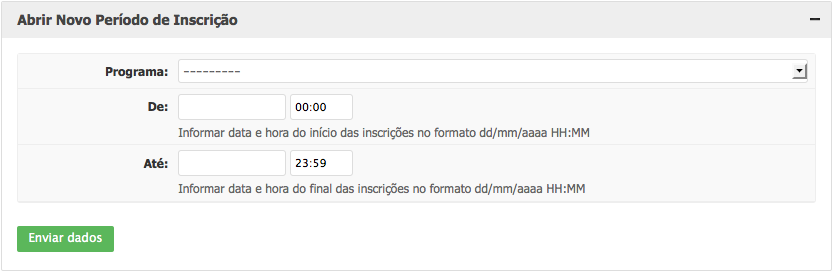
Para realizar a abertura de um período de inscrição para posterior adesão da comunidade acadêmica, faça o seguinte:
- Acesse Atividades Estudantis > Serviço Social > Períodos de Inscrição
- No formulário de “Abrir Período de Inscrição”, informe os dados necessários conforme:
- Clique em “Enviar Dados”
Efetuar Inscrição
- Acesse Atividades Estudantis > Serviço Social > Inscrições
- Clique em “Efetuar Inscrição”
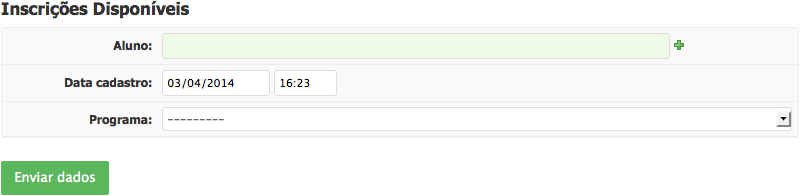
- Em Identificação (ver tela abaixo), preencha o formulário com os dados necessários:
- Clique em “Enviar Dados”
- Em Caracterização, confira os dados do aluno e clique em “Confirmar”
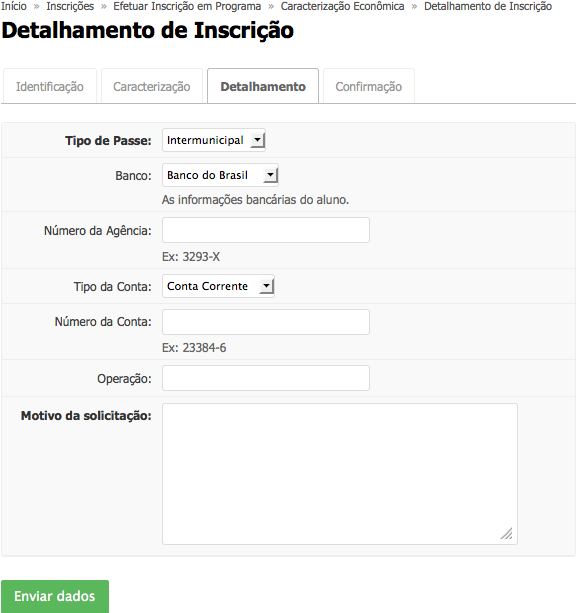
- Em Detalhamento (ver tela abaixo), preencha o formulário com os dados necessários:
- Clique em “Enviar Dados”
Gerenciar Inscrições
- Acesse Atividades Estudantis > Serviço Social > Inscrições
- No aluno desejado, clique no ícone Checkbox*
- Em Ação, selecione a ação desejada
- Clique em “Aplicar”
Nota
para realizar uma ação para mais de um aluno, basta marcar as caixas respectivas aos demais alunos e prosseguir com o processo descrito anteriormente.
Documentar Inscrição
Para que um aluno possa se tornar participante de um programa, o Serviço Social deve validar os dados financeiros do aluno, através da verificação da documentação apresentada pelo aluno. Esse processo deve ser realizado da seguinte forma:
- Acesse Atividades Estudantis > Serviço Social > Inscrições
- No aluno desejado, clique no ícone Checkbox*
- Em Ação, selecione a opção “Registrar entrega de documentação”
- Clique em “Aplicar”
Módulo Programas
Gerenciar Participações
- Acesse Atividades Estudantis > Serviço Social > Programas
- No programa desejado, clique no ícone Visualizar*
- Clique em “Gerenciar Participações”
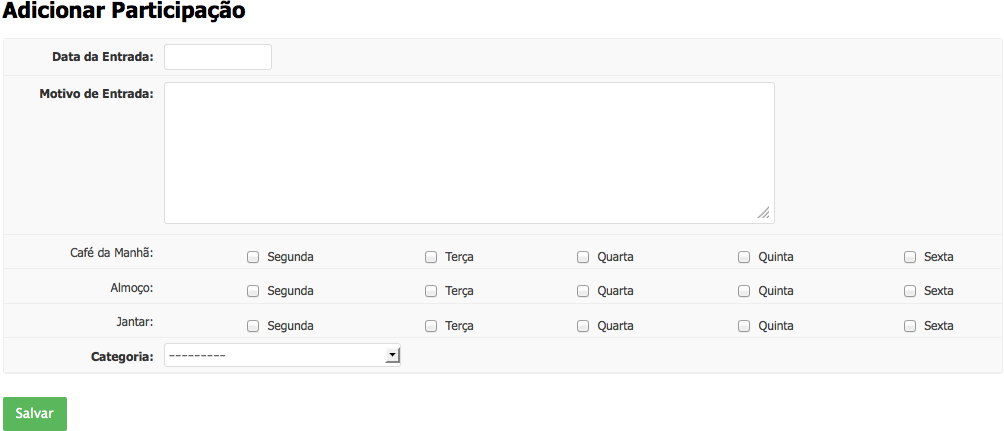
- Localize o aluno desejado e clique em “Adicionar Participação”, a seguinte tela será exibida:
- Clique em “Salvar”
Nota
- Para realizar este processo, o aluno deverá estar com a documentação entregue.